「プログラミングを始めよう!」と思い立って検索すると、数年前の古い情報がヒットし、「公式サイトからPythonをダウンロードして…」という手順で進めて、パス(PATH)の設定で躓いてしまう初心者をこれまで何人も見てきました。
2026年現在、プログラミングの「最初の1歩」は劇的に進化しています。
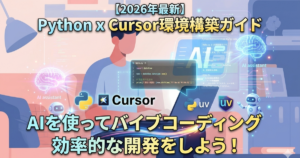
今は、AIがコードを書いてくれるエディタ「Cursor」を使い、超高速な管理ツール「uv」でPythonを導入するのが、最もトラブルが少なく、かつ現場でも通用する「最短ルート」です。
現役エンジニアの私が、今から始めるならこれ以外ありえないという最強の開発環境構築を徹底解説します。
【2026年版】失敗しないためのPCスペック確認
環境を整える前に、まずはあなたの「装備」が戦える状態か確認しましょう。AIツールを裏で動かしながら開発する現代では、数年前の推奨スペックは通用しません。
| 項目 | 最低ライン(これ以下は厳しい) | 推奨(快適に開発できる) |
| OS | Windows 11 / macOS (Ventura以降) | 同左 |
| メモリ | 8GB (かなりギリギリ) | 16GB以上 (AIツールを動かすなら必須) |
| ストレージ | 256GB SSD | 512GB SSD |
| チップ | Intel Core i5 / Apple M1以上 | Apple M3/M4 または最新のRyzen |
現役エンジニアの本音:
2026年現在、メモリ8GBは正直厳しいです。AI補完ツールやブラウザを同時に動かすと動作がカクつくため、これから新調するなら迷わず16GB(できれば32GB)を選んでください。
Pythonの導入:2026年の標準ツール「uv」を使う
これまでPythonのインストールは複雑で「環境が壊れる」原因の筆頭でした。しかし、2026年は「uv」というツール1つで全て解決します。
uvとは?
Rust製で超高速に動作する、最新のPythonパッケージ・プロジェクト管理ツールです。これ1つでPython自体のインストールから、ライブラリの管理まで完結します。
インストール手順
Windowsの場合: PowerShellを開いて以下のコマンドを貼り付けます。
powershell -c "irm https://astral.sh/uv/install.ps1 | iex"Macの場合: ターミナルを開いて以下のコマンドを貼り付けます。
curl -LsSf https://astral.sh/uv/install.sh | shインストールが終わったら、一度ターミナル(またはPowerShell)を再起動し、以下のコマンドでPythonをインストールします。
uv python installこれだけで、最新かつ最適なPython環境があなたのPCに整います。
最強のAIエディタ「Cursor」の導入
2026年、エンジニアが最も使っているエディタはVS Code…ではなく、その進化系である**「Cursor」**です。
なぜCursorなのか?
- AIと対話できる: コードの書き方がわからない時、
Cmd+K(またはCtrl+K)でAIに命令するだけでコードが生成されます。 - VS Codeベース: 既存のVS Codeの拡張機能や設定がそのまま使えます。
- 「動かない」を解決: エラーが出てもAIが即座に修正案を提示してくれます。
インストールと設定
- Cursor公式サイト からインストーラーをダウンロードして実行します。
- 初回起動時の設定は、基本的にすべて「Next」でOKです。
重要: 拡張機能(Extensions)から「Python」と検索し、Microsoft公式のPythonプラグインをインストールしておきましょう。
動作確認:AIと一緒にHello World
準備が整ったので、正しく構築できたか確認しましょう。
- Cursorで新しいフォルダを開きます。
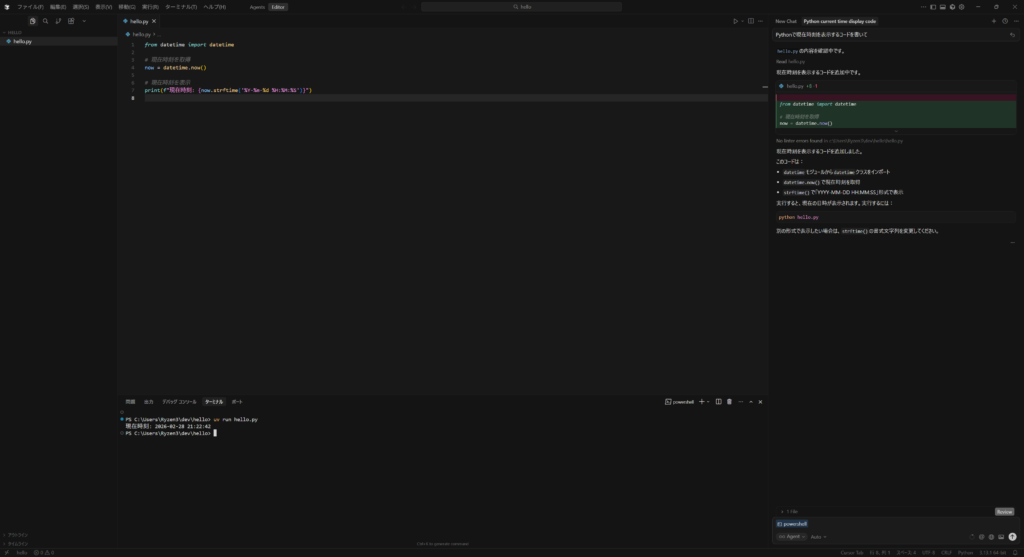
hello.pyというファイルを作成します。- CursorのAIチャット(
Cmd+LまたはCtrl+L)にこう入力してみてください。「Pythonで現在時刻を表示するコードを書いて」 - 生成されたコードを保存し、ターミナルで実行します。
uv run hello.py時刻が表示されれば、あなたの2026年型・最強開発環境の完成です!
まとめ:道具を揃えたら、次は「AIとの共生」へ
お疲れ様でした!これであなたは、現役エンジニアと同じレベルの最新環境を手に入れました。
環境構築は「目的」ではなく「準備」に過ぎません。これからは、この強力なツール(Cursor)とAIを使いこなし、いかに効率よく自分の作りたい形にしていくかが重要です。
次回の記事では、この環境を使って「AIを家庭教師にしてPythonを学ぶ具体的なステップ」を解説します。楽しみにしていてください!